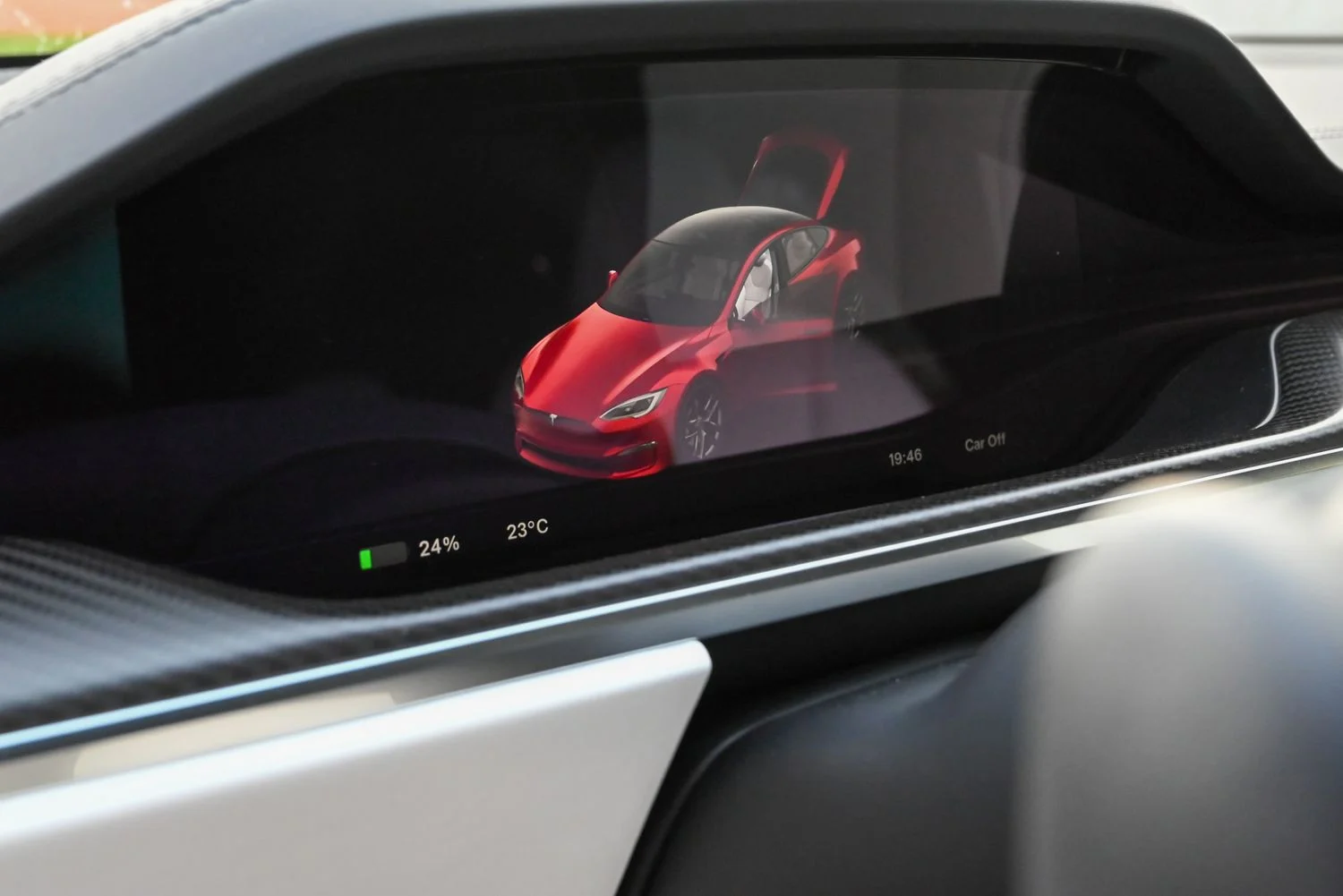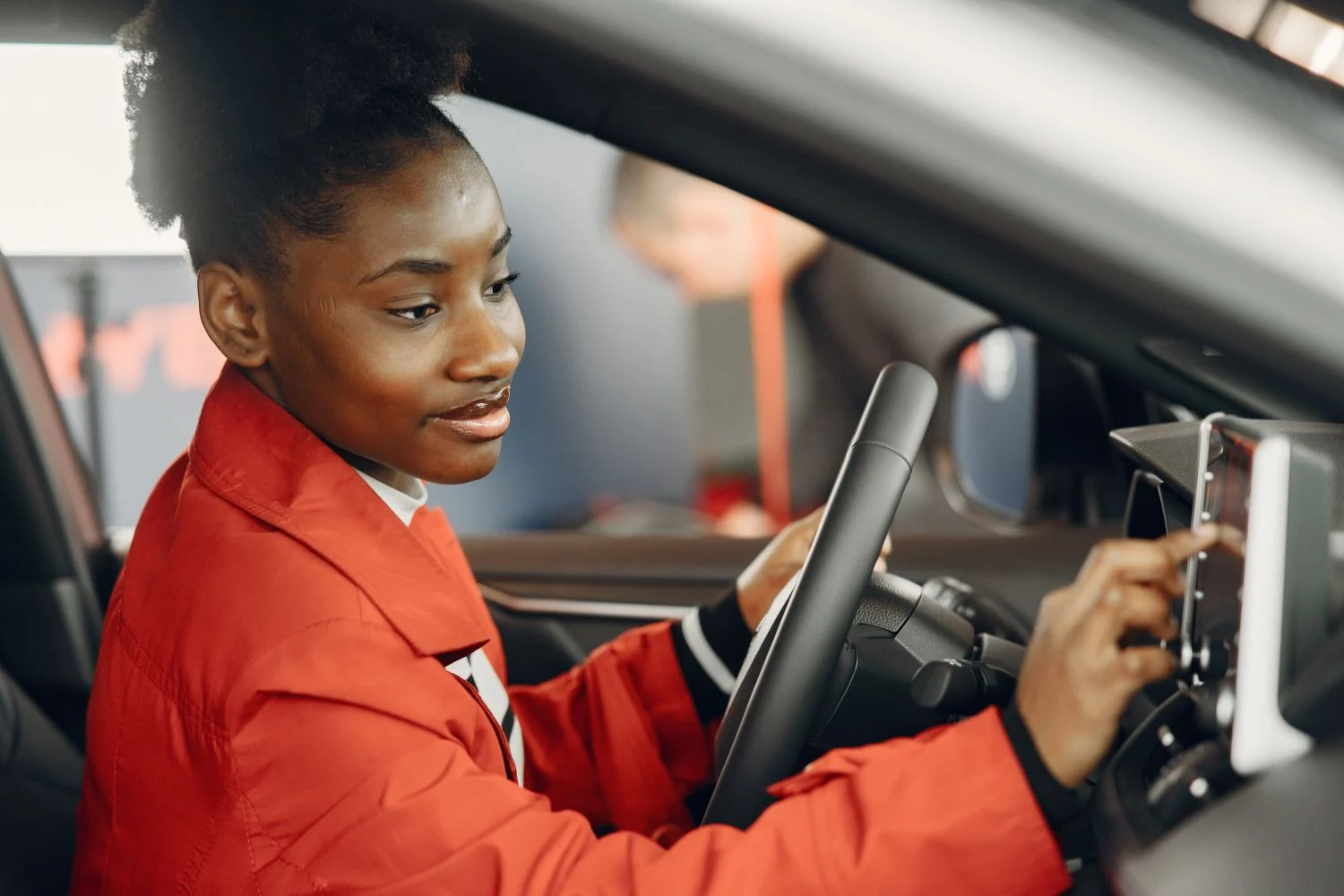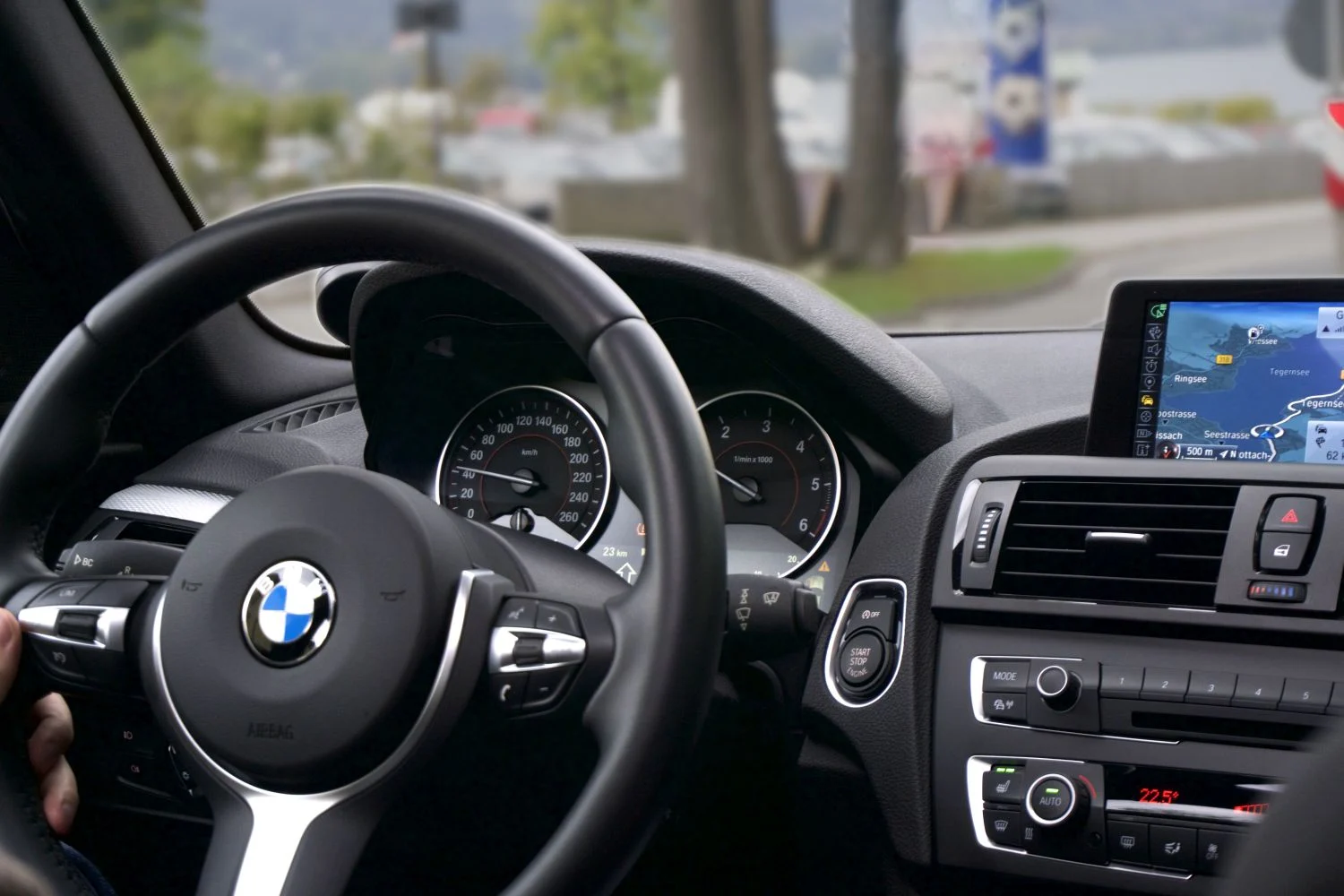
Commencez par le véhicule exact, puis le téléphone et enfin le mode de connexion.
Projection du téléphone et assistant IA : deux couches différentes
Afficher une application compatible sur l’écran du véhicule relève de l’intégration du téléphone. Cela ne prouve ni la présence d’une IA générative, ni une capacité à piloter la voiture. Un assistant conversationnel éventuellement disponible ajoute une autre couche : il interprète une demande et peut produire une réponse, avec ses propres conditions de compte, de langue et de connexion. Notre conseil est de vérifier ces deux compatibilités séparément. Préparez d’abord une navigation simple et un accès audio fiables, puis examinez ce que l’assistant peut réellement consulter ou modifier. Une réponse orale persuasive ne certifie pas qu’une adresse est correcte. À l’arrêt, comparez la destination affichée avec votre confirmation de réservation. Pendant la conduite, interrompez un échange qui demande des corrections répétées et reprenez la préparation à un endroit sûr. Le dossier consacré au cockpit détaille les conséquences sur l’attention et les données personnelles.
La présence de CarPlay ou d’Android Auto ne suffit pas à établir les fonctions IA disponibles.
Approfondir l’IA et ses conséquencesIdentifier le bon équipement
Relevez le modèle, le millésime et la finition du véhicule, puis le nom de son système multimédia. Consultez sa notice avant de déduire une compatibilité de la seule présence d'un écran. Google demande un véhicule ou un autoradio compatible pour Android Auto ; Apple recommande de confirmer CarPlay auprès du constructeur en cas de doute. Notre méthode : conserver ces références dans une note, avec le téléphone utilisé, afin de poser une question précise au vendeur ou à l'assistance.
Séparer filaire et sans fil
Une connexion USB fonctionnelle ne prouve pas que la projection sans fil est disponible. La documentation Google distingue les deux configurations et leurs exigences ; les possibilités de CarPlay dépendent aussi du véhicule. Pour un premier essai, utilisez le port et le câble prévus dans la notice. Vérifiez ensuite séparément la procédure sans fil. Ne commandez pas un adaptateur sur la seule promesse de rendre une voiture connectée : demandez les prérequis exacts de son fabricant et les restrictions concernant votre autoradio.
Android Auto Setup for ccNC Touchscreens | Hyundai
Démonstration officielle des connexions filaire et sans fil sur les écrans Hyundai ccNC compatibles ; disponibilité à vérifier selon le véhicule.
2024 · Anglais · Démonstration de l’éditeur. Ouvrir sur YouTube
Faire une répétition à l’arrêt
Nous proposons une vérification simple, voiture stationnée : ouvrir une destination connue, écouter une consigne, tester la source audio puis débrancher et reconnecter le téléphone. Observez surtout si vous savez retrouver l'écran utile sans explorer plusieurs menus. Réduisez ensuite les applications affichées à celles dont vous avez réellement besoin. Une réussite lors de cet essai n'établit pas une fiabilité sur tous les trajets ; elle permet seulement de repérer un mauvais câble, une autorisation oubliée ou un jumelage incomplet avant le départ.
Diagnostiquer une connexion intermittente
Pour un système qui fonctionnait auparavant, l'aide Google invite notamment à vérifier le câble USB et le système multimédia. Cela fournit une piste, pas un diagnostic universel. Nous conseillons de noter le symptôme avant de modifier quoi que ce soit : le téléphone charge-t-il, la projection apparaît-elle, le son fonctionne-t-il, la coupure intervient-elle dès le branchement ? Faites ensuite varier un seul élément à l'arrêt. Essayez un câble de données adapté au port documenté, puis reprenez la procédure officielle si nécessaire. Changer en même temps câble, application, réglages et autoradio empêche de comprendre ce qui a résolu le problème. Évitez les réinitialisations générales au premier échec : elles peuvent effacer des préférences sans traiter une incompatibilité. Si deux téléphones sont habituellement présents, vérifiez lequel le véhicule sélectionne. Un téléphone connecté pour les appels et un autre utilisé pour la navigation peuvent rendre le comportement déroutant. Notre fiche d'incident conserve donc aussi les appareils présents, le mode filaire ou sans fil et les modifications récentes. Elle permet de demander une assistance ciblée, sans présenter une intuition comme une panne confirmée.
Préparer une voiture partagée
Dans un foyer où plusieurs personnes conduisent, définissez un fonctionnement prévisible. Notre proposition est de choisir le téléphone du conducteur avant le départ, puis de vérifier l'adresse et la source audio lorsque la voiture est stationnée. Chaque personne doit pouvoir reprendre les commandes ordinaires de l'autoradio sans dépendre du téléphone de l'autre. En location, prenez quelques minutes supplémentaires pour distinguer une interface projetée du téléphone et la navigation native du véhicule : leurs comptes, cartes et réglages peuvent être séparés. N'enregistrez pas inutilement votre domicile dans un véhicule temporaire ; un point de rendez-vous suffit parfois. À la restitution, consultez la notice pour supprimer votre appareil et les données éventuellement importées, puis contrôlez la liste des téléphones associés. Cette organisation est une recommandation pratique, pas une fonction identique sur tous les modèles. Elle évite surtout que le prochain utilisateur hérite d'un jumelage ou qu'un passager reçoive des messages sur l'écran par surprise. L'achat d'un adaptateur ne devient pertinent qu'après cette vérification : identifiez le problème concret qu'il doit résoudre et demandez la compatibilité avec la configuration exacte.
Garder une issue simple
Enregistrez l'adresse d'arrivée hors de l'interface embarquée et gardez le câble approprié accessible. Si la connexion se coupe, poursuivez jusqu'à pouvoir vous arrêter dans un lieu adapté avant de la rétablir. La Sécurité routière rappelle que le téléphone détourne l'attention : une commande vocale ne justifie pas une longue interaction. Notre choix éditorial privilégie donc une configuration courte et connue. Lors d'une location, prévoyez aussi d'effacer votre association et vos données personnelles du système avant la restitution.
Voiture familiale, deux téléphones
Attribuez la navigation au conducteur du jour et vérifiez la sélection avant de quitter le stationnement.
| Point | Décision pratique |
|---|---|
| Écran intégré | Confirmer le système exact |
| Projection USB | Vérifier port et câble |
| Sans fil | Vérifier véhicule et téléphone |
Les pièges à éviter
- Déduire le sans-fil de la présence d’un port USB
- Changer plusieurs réglages pendant le même essai
- Oublier un téléphone associé dans une location
À vérifier avant de choisir
- Modèle et système multimédia identifiés
- Compatibilité filaire et sans fil distinguée
- Essai réalisé à l’arrêt
- Procédure de suppression du téléphone repérée
Une installation sobre que vous savez reconnecter vaut mieux qu’une accumulation d’adaptateurs.
Sources & documentation
- Google — Premiers pas avec Android Auto
- Apple — Utiliser CarPlay
- Sécurité routière — Téléphone et conduite
- Google — Dépanner Android Auto
- Android — Gemini et Android Auto
Sources consultées le 3 octobre 2026. Les caractéristiques et disponibilités dépendent des versions et références. Les méthodes proposées constituent des repères éditoriaux ; elles ne remplacent pas les notices ni les conseils professionnels adaptés à votre situation.
Les effets de l’IA dépassent cet univers. Découvrez comment ils se prolongent dans un autre domaine du réseau MOC.
Site public du réseau.